6 tips para mejorar las respuestas de Copilot en Power BI
Este 2025 pinta bien, muy bien. Durante el final de 2024 estuve junto a Miguel Ocaña compartiendo con vosotros nuestra guía de buenas…
Este 2025 pinta bien, muy bien. Durante el final de 2024 estuve junto a Miguel Ocaña compartiendo con vosotros nuestra guía de buenas prácticas para el uso de Copilot en Power BI.
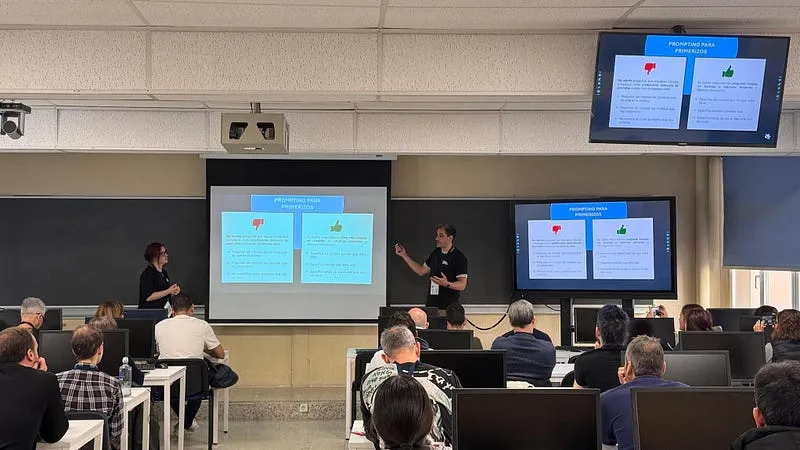 Miguel y yo en el DataSaturday en Madrid.
Identificamos varios puntos que mejoraban considerablemente las respuestas de Copilot. Todos ellos tenían algo en común: se centraban en obtener un modelo semántico bien estructurado. En el mundo de los datos, la regla es clara: “Shit in, shit out”. Si la calidad de tus datos o el diseño de tu modelo no son los adecuados, no esperes milagros. Vamos al grano:
6 Tips para mejorar las respuestas de Copilot
Este asistente diseñado por Microsoft, se integra directamente en Power BI (y en tantas otras aplicaciones de la suite) para que interactuar con tus datos sea tan sencillo como hablarles en lenguaje natural, lo que permite a usuarios de todos los niveles realizar análisis y crear informes sin necesidad de tener amplios conocimientos de Power BI.
En Power BI, Copilot hace de todo un poco: genera informes y visuales, crea, documenta y da soporte para cálculos DAX y hasta contesta preguntas relacionadas con tus datos. Eso sí, para que funcione necesitas una capacidad F64 de Fabric y la bendición de tu administrador para activarlo. ¿El resultado? Adiós al bloqueo de la hoja en blanco, a tirarte horas entendiendo los cálculos DAX de tus compis (o los tuyos de hace unos meses), menos dolores de cabeza y mucho más tiempo para el café, bendito café ☕
1. Estructura bien tu prompt
Si estás empezando con Copilot, recuerda que lo que hay detrás no es magia, aunque a veces lo parezca. Formula preguntas claras, usa columnas o medidas específicas y evita peticiones imposibles como predicciones o cálculos de anomalías. Cuanto más detallada y específica sea tu consulta, mejores serán las respuestas.
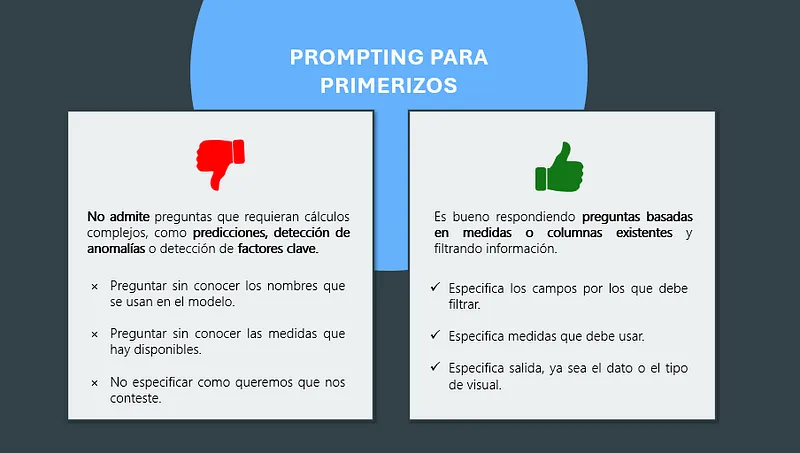 Limitaciones, buenas y malas prácticas en el prompting
2. Usa nombres que sean claros y específicos
Imagina que Copilot es un compañero de trabajo que acaba de llegar al proyecto. Si le das nombres que parecen jeroglíficos como S_Q3_1 o Columna2, no sabrá por dónde empezar. Usa nombres descriptivos como Ventas o IngresosMensuales. Esto no solo ayuda a Copilot, sino que hace que tu modelo sea más intuitivo para todo tu equipo, incluso para tu yo del futuro.
La claridad en la nomenclatura es fundamental. Utilizar nombres descriptivos para tablas, columnas y medidas facilita que Copilot entienda mejor las consultas.
3. Oculta o elimina elementos irrelevantes
Menos es más. Si tu modelo tiene elementos que no aportan valor al análisis, escóndelas o elimínalas. Así, Copilot, y cualquier otro usuario, se centrará solo en lo realmente útil y sus respuestas serán mucho más precisas. La limpieza del modelo es clave para evitar que las consultas se desvíen a datos innecesarios y para un mejor rendimiento en general.
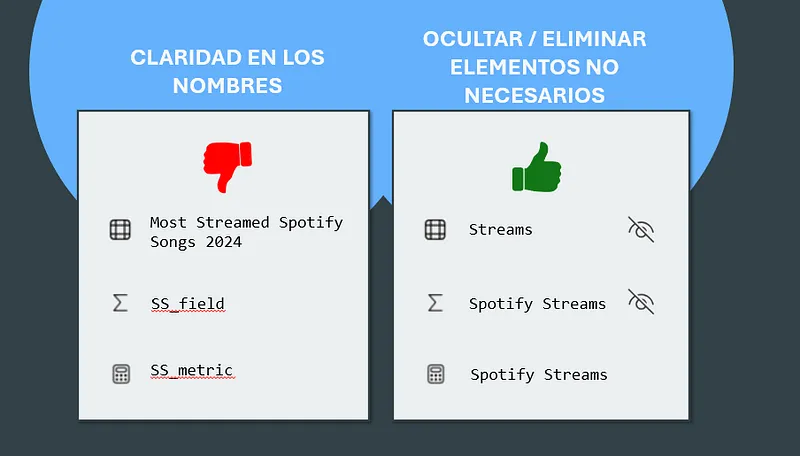 Ejemplo de claridad en los nombres y ocultar lo no necesario.
4. Usa etiquetas de fila
Las etiquetas de fila son esenciales para identificar mejor un registro dentro de un conjunto de datos. Al indicar que campo queremos que sea nuestra etiqueta de fila se facilita a Copilot la tarea de analizar y seleccionar la información relevante, lo que resulta en respuestas más precisas y útiles.
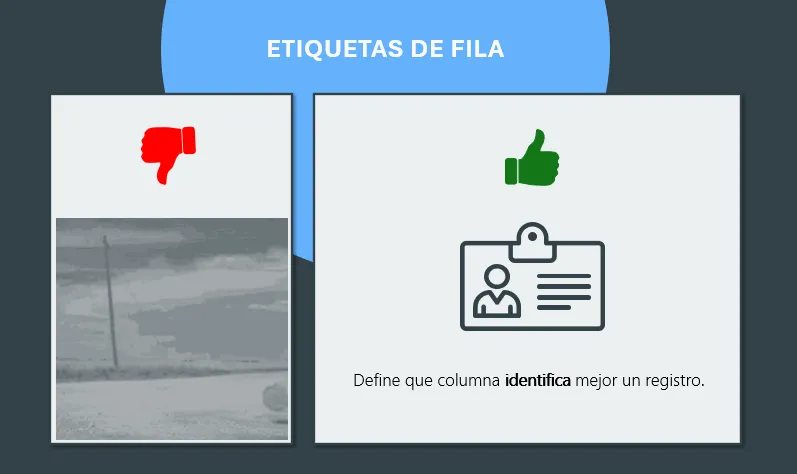 Etiquetas de fila
5. Enriquece el esquema lingüístico
No todos llamamos a las cosas de la misma forma. Usa sinónimos y términos relacionados en tu modelo semántico. Por ejemplo, si tienes una columna llamada Ventas Totales, agrega Ingresos como sinónimo. Esto amplía el vocabulario de Copilot y mejora su capacidad de interpretar preguntas en lenguaje natural.
También puedes ampliar el vocabulario añadiendo palabras a las relaciones entre tablas. Incluir sinónimos y verbos adecuados permite que el modelo comprenda mejor las intenciones del usuario, lo cual es fundamental para obtener resultados más acertados. Si tenemos una tabla de músicos y otra de instrumentos la acción que las une puede no ser la que esperamos. La más evidente puede ser que los músicos tocan instrumentos, pero en nuestro modelo la relación podría ser alquilan o compran o incluso van a clase de. Si no especificamos la acción la consulta en lenguaje natural puede no dar la respuesta más adecuada.
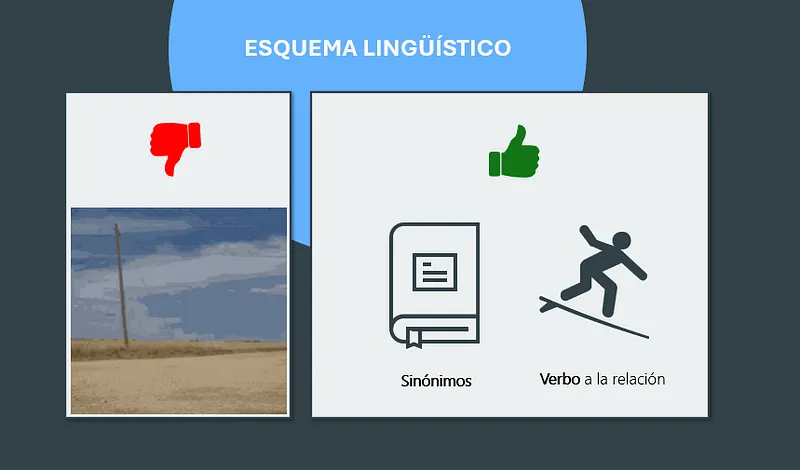 Esquema lingüístico
6. Mistakes Are Possible
Un mensaje importante que aparece antes de empezar a usar Copilot es Mistakes are possible. Este recordatorio subraya la necesidad de revisar las respuestas generadas por la herramienta antes de utilizarlas en decisiones críticas. La verificación es esencial para asegurar la precisión y relevancia de la respuesta.
Es importante recordar que Copilot puede cometer errores. Siempre revisa la información generada antes de utilizarla.
 Mistakes are possible
Si parte de lo que te he contado te suena a chino, no te preocupes, durante las próximas semanas lo iremos viendo con un poco más de detalle. Mientras te comparto la presentación que hemos usado.
Conclusiones
El éxito con Copilot en Power BI depende, sobretodo, de un modelo semántico sólido, buenas prácticas de prompting y una cultura organizativa que valore el análisis de datos.
La implementación efectiva de Microsoft Copilot en Power BI no solo transforma la forma en que los usuarios interactúan con sus datos, sino que también resalta la importancia de tener un modelo semántico bien estructurado. Un buen modelo facilita el uso eficiente de Copilot y mejora la calidad del análisis realizado.
Además, aprender sobre técnicas efectivas de prompting es importante para maximizar el potencial de esta tecnología.
Referencias
Introducción a Copilot para Power BI — Power BI | Microsoft Learn
Use Copilot in Power BI Desktop — Power BI | Microsoft Learn
Intro to Q&A tooling to train Power BI Q&A (preview) - Power BI
*Learn how to use tooling to add and share synonyms, define and manage terms, and suggest questions in Power BI Q&A.*docs.microsoft.com
¿Te ha servido? Aplaude, sin cuenta. Puedes hacerlo varias veces.
Comentarios