ALM Toolkit: Gestión colaborativa en Microsoft Power BI
¿Alguna vez te ha pasado que no recuerdas en que versión de tu PBIX realizaste los últimos cambios? ¿Estás cansada de copiar y pegar los…
¿Alguna vez te ha pasado que no recuerdas en que versión de tu PBIX realizaste los últimos cambios? ¿Estás cansada de copiar y pegar los desarrollos de tus compañeras para unificarlo todo en un único PBIX? ¿Estás leyendo esto con la voz del tipo de los Simpsons?

En el artículo de esta semana he querido escribir sobre esta herramienta que tantas veces me ha salvado de tener que rehacer los cambios o andar copiando y pegando medidas que se han ido desarrollando en paralelo. Aquí va recopilado todo lo que me hubiera gustado saber. Pero empecemos por el principio…¿Qué es ALM Toolkit? ¿Con qué puede ayudarte en tu día a día? ¿Qué ventajas ofrece sobre las deployment pipelines?
ALM Toolkit es una herramienta externa, gratuita y de código abierto diseñada para administrar conjuntos de datos de Microsoft Power BI. Esta herramienta ofrece diversas funciones como la comparación de bases de datos, la fusión de código, el despliegue sencillo, la integración continua o la reutilización de objetos.
Cuando se realizan modificaciones en un informe, ALM Toolkit permite identificar y comparar qué medidas, tablas o cambios en la estructura del modelo se han realizado en relación a otro modelo anterior o similar. Por lo tanto, sirve como una herramienta colaborativa para la gestión de cambios en datasets de Microsoft Power BI, que resulta útil en entornos donde varias personas trabajan sobre el mismo conjunto de datos.
ALM Toolkit facilita no tener que validar línea por línea, los cambios realizados en un modelo, si no que directamente muestra los metadatos que han sido modificados. Y aunque la última actualización de las pipelines de Power BI service incluye esta funcionalidad, ALM Toolkit sigue presentando ventajas muy interesantes a tener en cuenta.
Desde ALM Toolkit podrás comparar modelos tabulares, entre los que se incluyen:
- Un archivo de Power BI abierto en Power BI Desktop
- Un conjunto de datos publicado en el servicio Power BI
- Un modelo tabular en forma de archivo model.bim
- Un modelo de datos en Analysis Services
Ventajas frente a las pipelines de Power BI
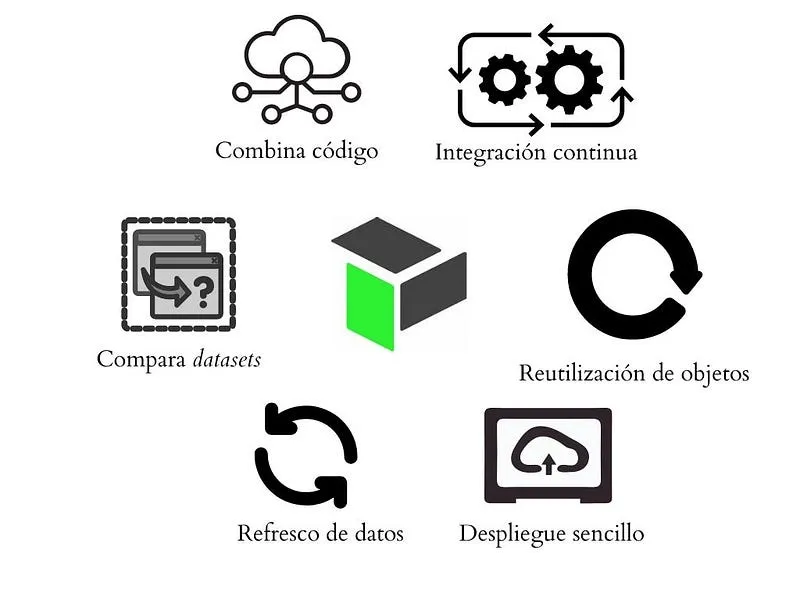 Ventajas de ALM Toolkit
Refresco de datos
Al trabajar mediante metadatos, la herramienta permite no tener que refrescar todos los datos en informes con mucha información de manera reiterativa, sino que simplemente actualiza el conjunto de datos una vez que se deciden aplicar las modificaciones realizadas.
Compara datasets
Permite comparar dos datasets de Power BI, ya estén en local, en el servicio o en diferentes workspaces y mostrar los cambios que se han realizado o las diferencias entre ellos. Las pipelines, de momento, solo permiten comparar los metadatos de los modelos que ya se encuentren en el servicio y que tengan el workspace asignado.
Combinar código
ALM Toolkit permite desplegar solo aquellos objetos que se deseen, facilitando la colaboración entre desarrolladores. Además, las presenta de forma esquemática facilitando el proceso de selección de los cambios que se desean aplicar. Esta es la principal ventaja que ofrece frente a las pipelines, que presentan las modificaciones sin agrupar y sin la posibilidad de aplicar solo aquellas modificaciones que se deseen.
Despliegue sencillo
Otros métodos de despliegue son menos flexibles, como hemos comentado, ALM Toolkit permite desplegar solo aquello que se quiere, mientras que las pipelines solo permiten aplicar todos los cambios.
Integración continua
Almacena los metadatos de los conjuntos de datos en un archivo y compruébelos en el control de código fuente.
Reutilizar objetos
La herramienta también ofrece la posibilidad de reutilizar los objetos comunes de un modelo tabular a otro y permite generar informes que detallan los cambios realizados y seleccionar qué cambios se quieren llevar a la fase de producción.
Cómo usar ALM Toolkit
Empezar a usar ALM Toolkit es muy sencillo, gracias a una interfaz gráfica para el usuario donde, mediante unos sencillos pasos, se puede aprovechar todo el potencial de la herramienta.
1. Compare
 Compare
Permite elegir que dos informes o modelos se quieren comparar. Ya sea desde dos modelos abiertos en el Desktop o del Service. Para poder actualizar desde ALM Toolkit se necesita activar los permisos de lectura y escritura de XMLA.
Queda limitado al modelo, los cambios en las visualizaciones no los detecta. En el ejemplo presentado abajo vemos que se han realizado algunas modificaciones sobre las tablas y se ha creado una nueva relación.
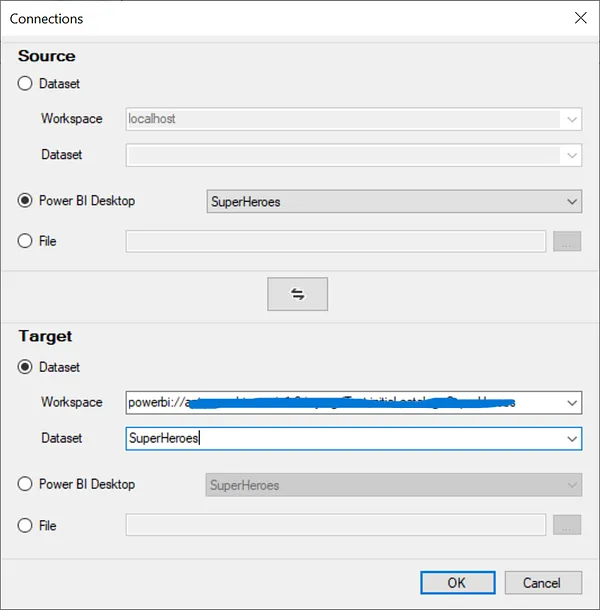
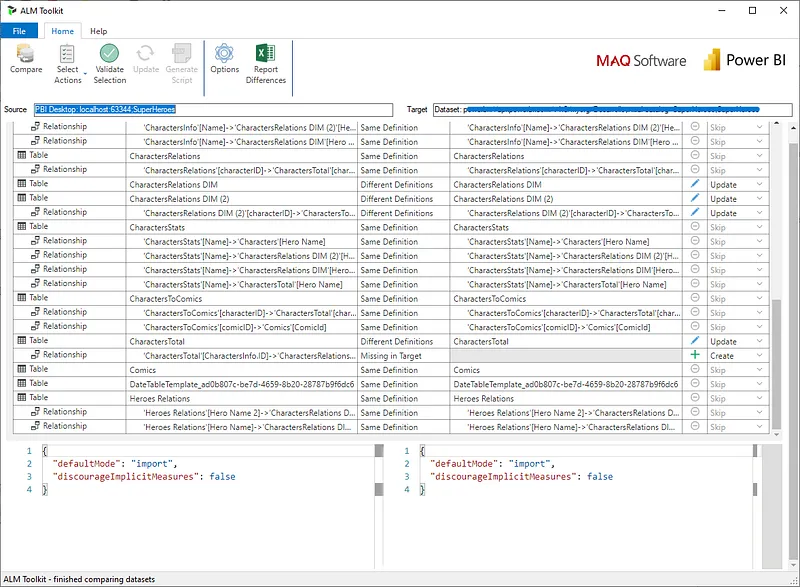 Connections y Compare
Cuando seleccionamos la línea que queremos analizar nos aparece abajo la comparativa en detalle de ambos objetos, en rojo las cosas que han sido modificadas y en verde las nuevas
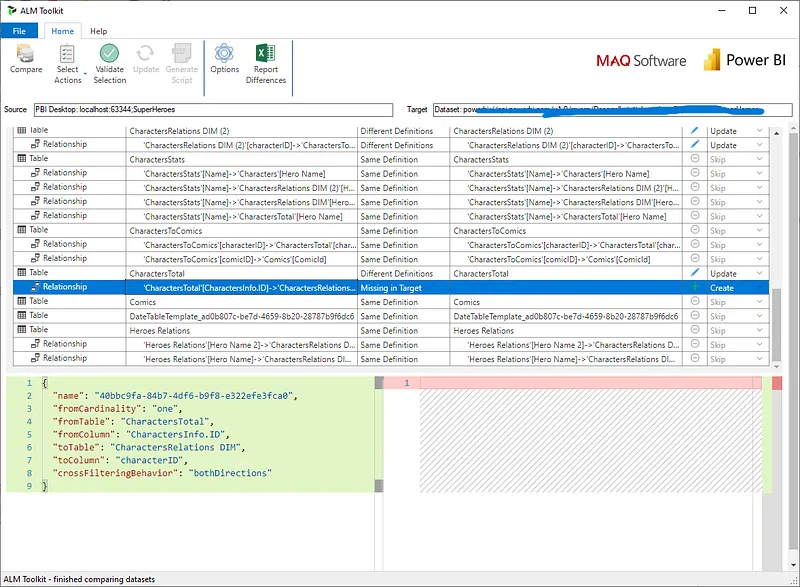 Detalle de un objeto creado
2. Select Actions
Mediante esta opción se muestran diferentes acciones que ayudan a analizar aquellas partes que nos interesan:
- Hide Skip Objects. Muestra solo aquellos objetos que han sido modificados.
- Hide Skip Objects with Same Definition. Oculta objetos omitidos con la misma definición.
- Show Skip Objects. Muestra los objetos que hayan sido omitidos.
- Skip all objects Missing in Source. Omite los objetos que no se encuentran en el PBIX de origen.
- Delete all objects Missing in Source. Omite todos los objetos que faltan en el archivo de origen.
- Skip all objects Missing in Target. Omite todos los objetos que faltan en el archivo de destino.
- *Create all objects Missing in Target.*Crea todos los objetos que faltan en el archivo de destino.
- Skip all objects with Different Definitions. Omite todos los objetos con definiciones diferentes.
- Update all objects with Different Definitions. Actualiza todos los objetos con definiciones diferentes.
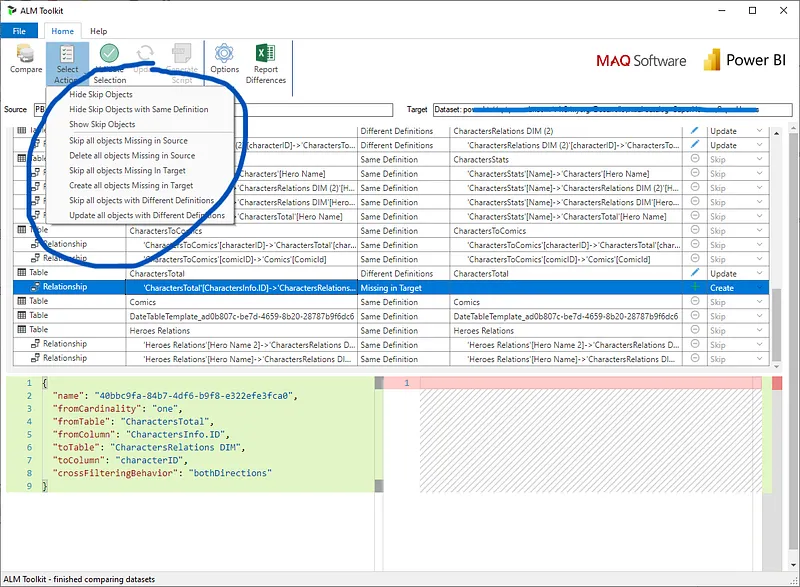 Opciones disponibles en Select Actions
Bajo la columna Action aparecen Crear (Create), Actualizar (Update) y Omitir (Skip). Seleccione los elementos individualmente utilizando los desplegables de la columna.
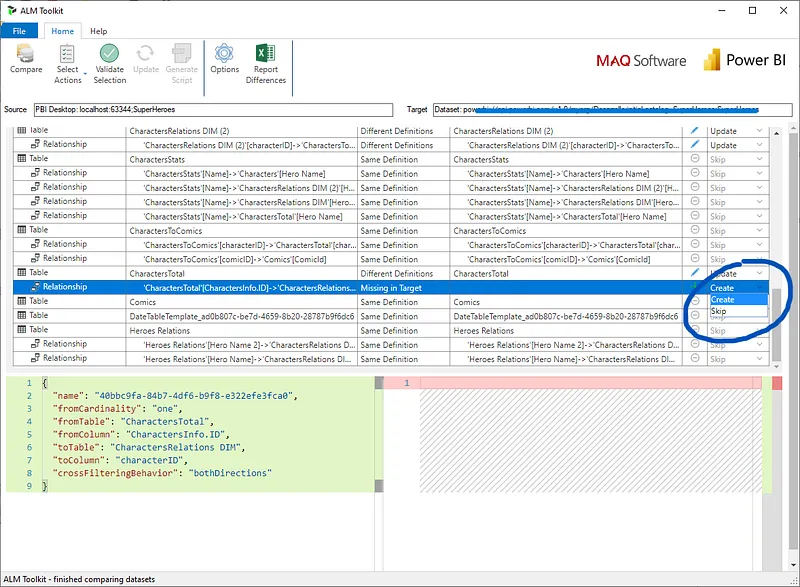 Opciones disponibles para el despliegue a nivel de objeto
3. Validate Selection
Desde la opción de “Validate Selection” se valida la selección de modificaciones hecha. Y nos aparece un resumen de los cambios a realizar. En el caso de que no pudiera o encontrara errores nos avisaría mediante warnings para poder proceder a un análisis en mayor profundidad.
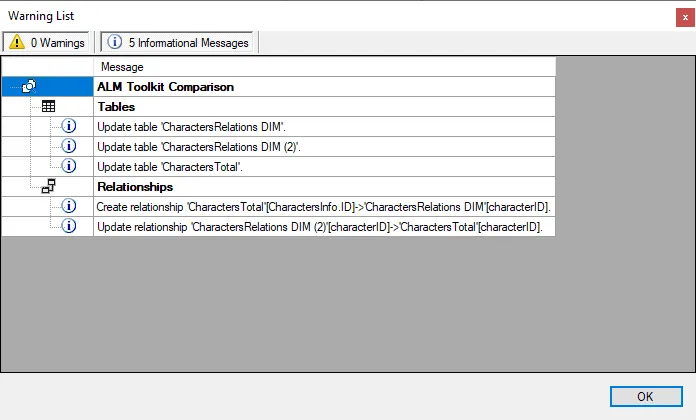 Selección validada
4. Update
Una vez realizada la validación veremos que se nos ha activado la opción Update, esta opción nos permitirá cargar los cambios. Una vez seleccionada se nos abrirá una ventana de confirmación y al aceptar, todos los detalles del despliegue.
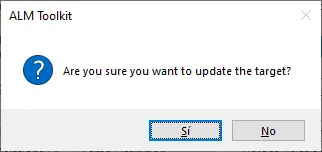
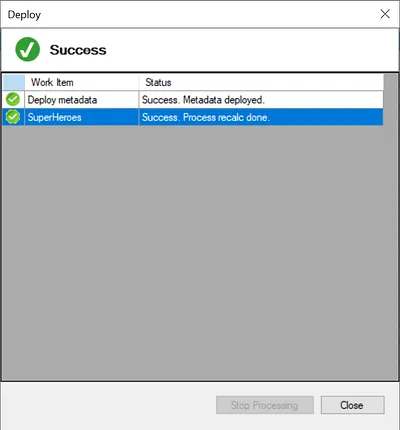 Cambios desplegados
5. Otras opciones
5.1. Generate Script
Con esta opción obtendremos un archivo XMLA con el nuevo modelo que podremos consultar desde Visual Studio Code.
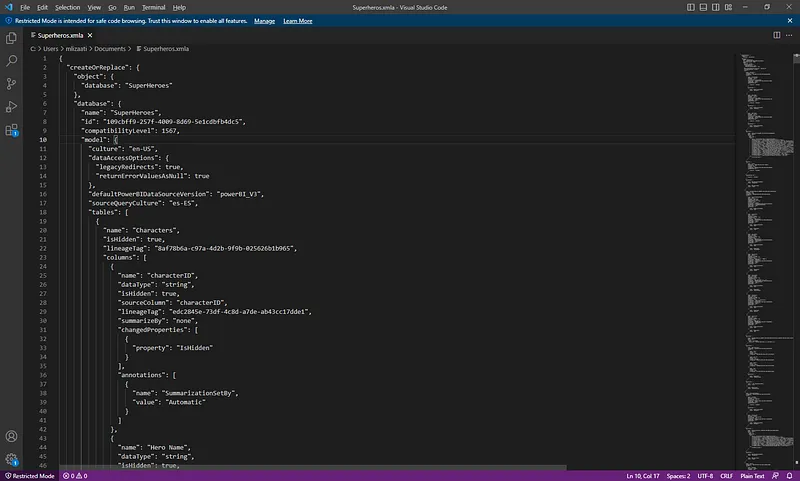 Archivo XMLA descargado y abierto desde Visual Studio Code
5.2. Options
Desde este botón podemos elegir la configuración de la comparativa entre ambos paneles. Podemos ver una abanico de opciones a activar/desactivar que permiten incluir la comparativa de roles, o mantener el modo de almacenaje previamente definido.
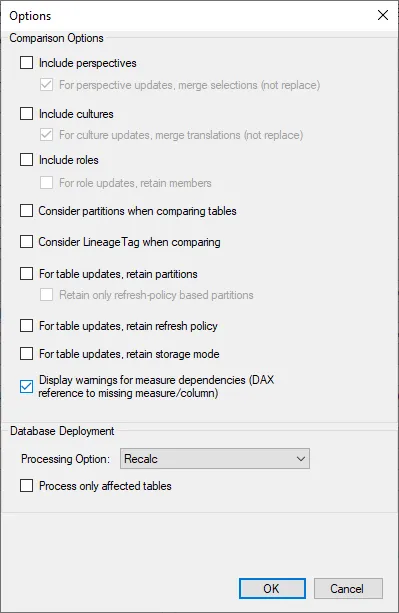 Opciones de comparación
5.3. Report Differences
Mediante la opción Report Differences se descarga un excel con todas las modificaciones que se van a llevar a cabo. Esta posibilidad permite tener almacenados todos los cambios para luego consultarlos desde Power BI y tener un control visual de la evolución de un proyecto
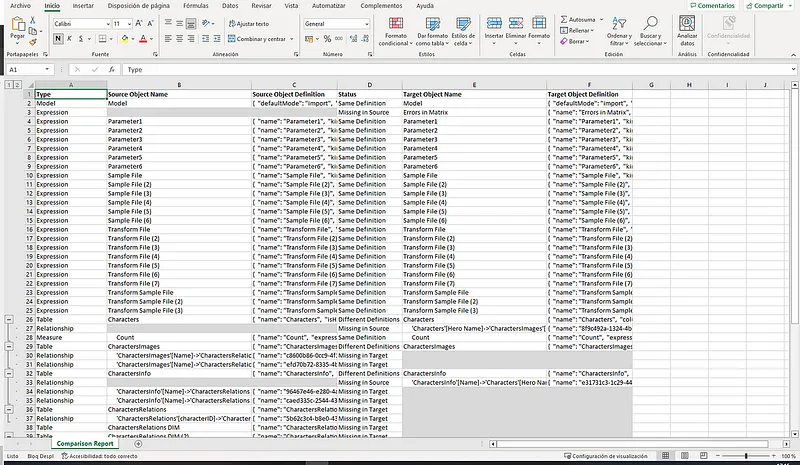 Excel resultado del Report Differences
Conclusiones
En resumen, ALM Toolkit es una herramienta gratuita y de código abierto diseñada para administrar conjuntos de datos de Microsoft Power BI.
Permite comparar bases de datos, fusionar código, desplegar, integrar de forma continua y reutilizar objetos, lo que resulta muy útil en entornos donde varias personas trabajan sobre el mismo conjunto de datos.
ALM Toolkit presenta ventajas interesantes en comparación con las pipeline de Power BI, como la capacidad de comparar datasets alojados en diferentes workspaces o en local o facilitar la combinación de código.
Referencias
Home Page — ALM Toolkit (alm-toolkit.com)
Easy deployment and code merging in Power BI with the ALM Toolkit — YouTube
¿Te ha servido? Aplaude, sin cuenta. Puedes hacerlo varias veces.
Comentarios