Análisis de datos en tiempo (casi) real en Power BI.
Paso a paso
¡Cómo me gusta poder explicaros estas cosas en directo!
Así que ahí va la demo que hice en la Netcoreconf 2023 sobre el análisis da datos en Power BI con los streaming datasets.
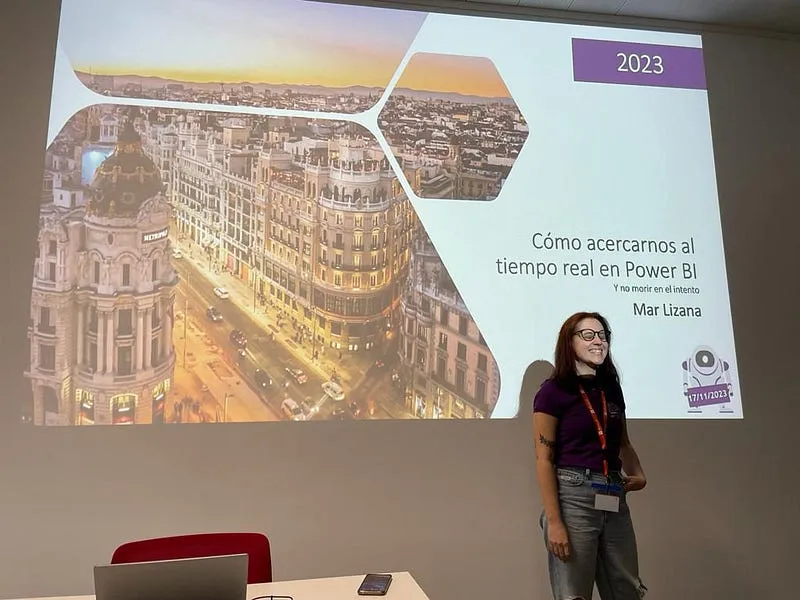 NetcoreConf Madrid ‘23
Por si llegas de nuevas aquí, esta es la continuación de la parte más teórica de cómo funciona el análisis de datos en tiempo real en Power BI.
- Introducción a la analítica en tiempo real en Power BI.
- Demo.← ESTAMOS AQUÍ.
Te dejo por aquí también la arquitectura de lo que vamos a ver para que la puedas tener de guía.
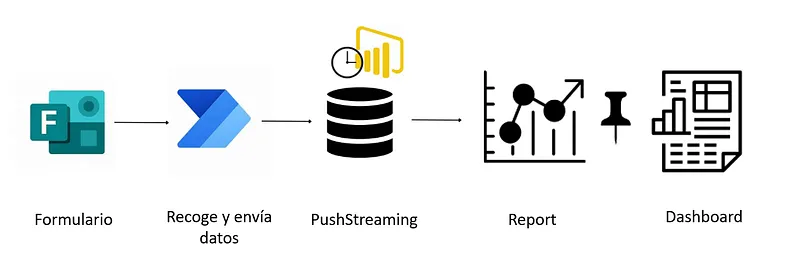
¡Vamos a ello!
1. Microsoft Forms
Microsoft Forms te permite crear formularios y cuestionarios en línea. Es la herramienta que vamos a usar porque su integración con el resto de aplicaciones nos resultará más sencilla.
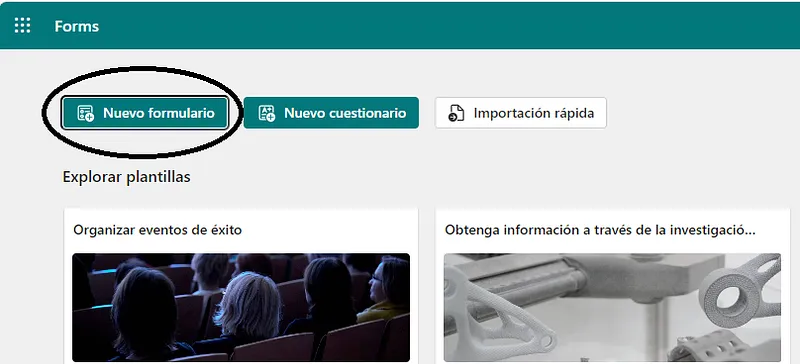
Para crearlo solo deberás ir a Nuevo formulario.
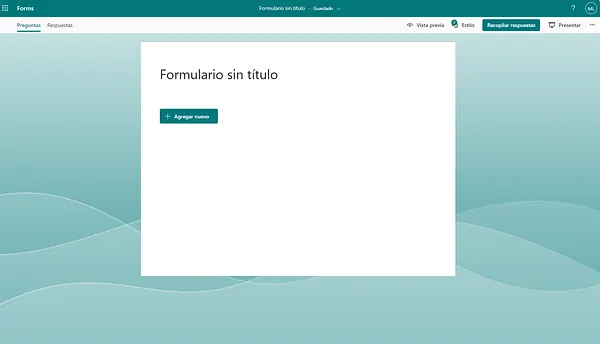
En esta pantalla podrás indicar las preguntas que quieras, te recomiendo que tengas en cuenta que el conjunto de datos en streaming solo acepta datos de tipo texto, datetime y número.
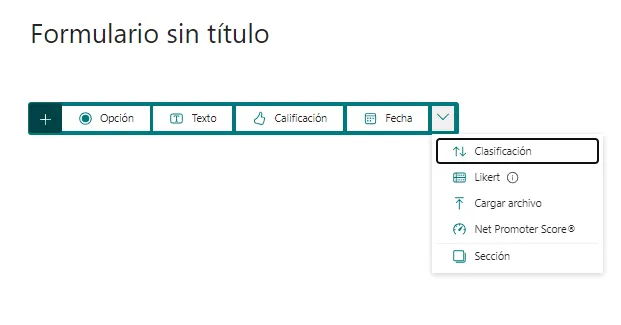
Los tipos de preguntas que te permite Microsoft Forms son:
- Opción. Con este tipo de pregunta permitirás al encuestado que seleccione una de las respuestas que tu ya has establecido previamente. (Esta es la que he usado yo)
- Texto. Con Texto permitirás que el usuario escriba lo que quiera. Muy útil si quieres almacenar opiniones, por ejemplo.
- Calificación. Podrás hacer que marquen una puntuación de 0 a 10. Además, esta puntuación podrá indicarse en 💛, ⭐, 👍,…
- Fecha.
- Clasificación. Con las opciones que establezcas, el usuario deberá ordenarlas según las instrucciones que le indiques.
- Likert. Con esto obtendrás una matriz de posibilidades con una serie de instrucciones y de opciones.
- Cargar archivo. Esta opción aparecerá deshabilitada según las opciones de compartir el Form que hayas establecido.
- Net Promoter Score. El NPS es un KPI que se basa en el nivel de recomendación que hace un usuario sobre un producto. Según el resultado se categorizan en: promotores ( de 9 a 10 puntos, o 5 si 5 es el máximo), pasivos o indiferentes (de 7 a 8 o 4) o detractores ( 6 o menos o 3 o menos).
- Sección. Esto, aunque no es una opción de pregunta en si, te va a permitir crear bloques de preguntas. Muy útil si quieres que se muestren unas preguntas si la respuesta es una u otra o si tienes un formulario muy largo.
Si quieres profundizar un poco más en cómo se crean y administran formularios te recomiendo que pases por aquí.
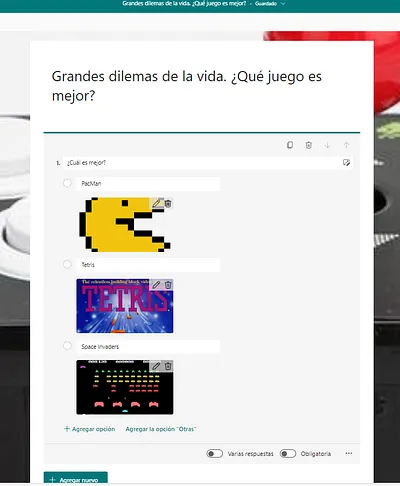
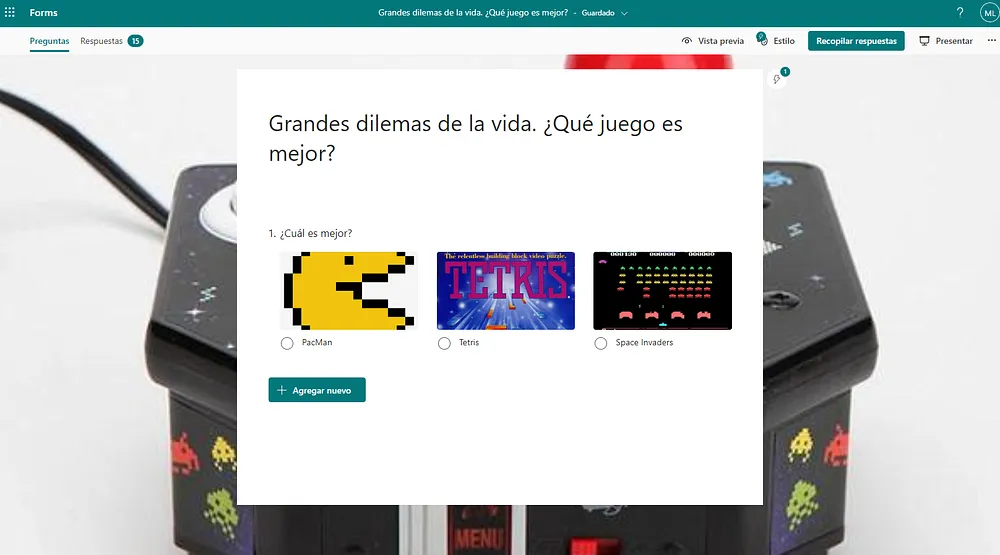
En mi caso, quería que los asistentes me ayudaran a resolver los “Grandes dilemas de la vida”. Así que configuré la pregunta para que mostrara las opciones de Pacman, Tetris y Space Invaders (porque sí, son unos clásicos).
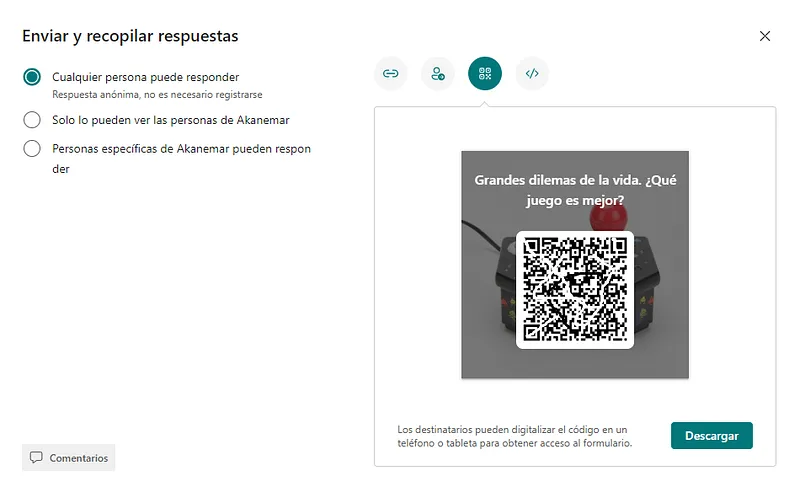
Para que los asistentes pudieran contestar fácilmente durante la ponencia activamos desde Recopilar respuestas que cualquier persona pudiera responder y que la para ello solo tuviera que leer un código QR que incluí en la presentación.
2. Power BI Service
Una vez tenemos nuestro formulario procedemos a crear nuestro streaming dataset en el servicio de Power BI. Para ello iremos a nuestro workspace.
- Dentro de las opciones que se presentan al hacer click sobre New y seleccionaremos Streaming dataset.
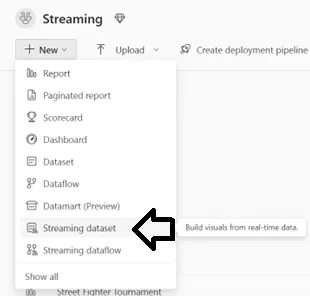
2. Se abrirá una nueva ventana en la que podremos seleccionar el origen de nuestros datos. En este caso, lo haremos vía API.
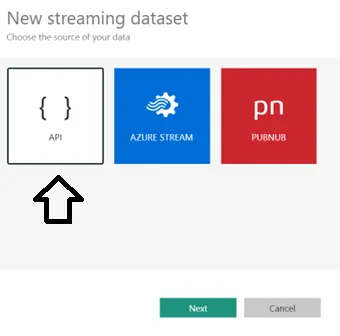
3. En el siguiente conjunto de opciones debemos indicar los campos de nuestro conjunto de datos.
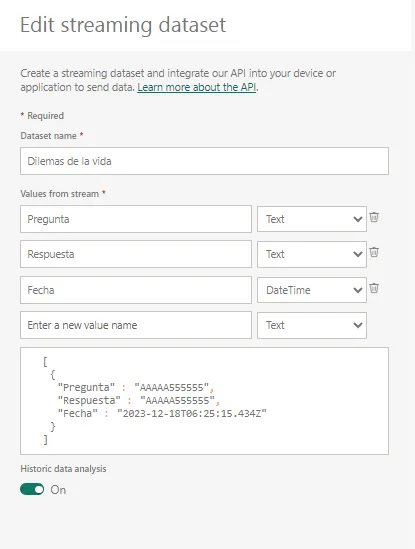
- Nombre del dataset. Define un nombre para tu conjunto de datos.
- Valores de la transmisión . Aquí deberás definir la clave con la que identificarás la pregunta y el tipo de dato que vendrá. Como podrás comprobar, debajo te parece un texto con una estructura de diccionario clave-valor.
- Análisis del historial de datos. ESTO ES IMPORTANTE. Es lo que va a determinar que tipo de streaming dataset se va a crear, Streaming dataset o PushStreaming. Si quieres que los datos queden almacenados deberás habilitar esta opción.
¡Ya tenemos la estructura de nuestro modelo creada! El siguiente paso será crear el puente entre nuestro formulario y Power BI.
3. Power Automate
Power Automate es la herramienta que nos va a permitir conectar nuestro formulario con Power BI. Se trata de un servicio de Microsoft incluido en Power Platform cuya finalidad es automatizar procesos rutinarios. ¿Lo mejor? Se basa en Low-code, lo que la hace súper sencilla de empezar a usar.
1. Crea tu flujo
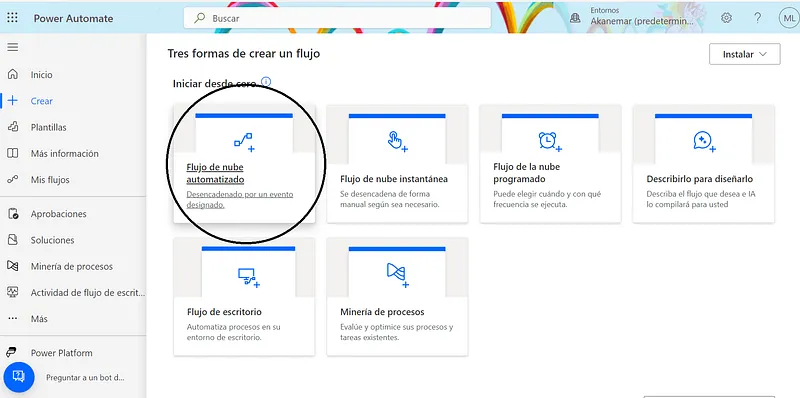
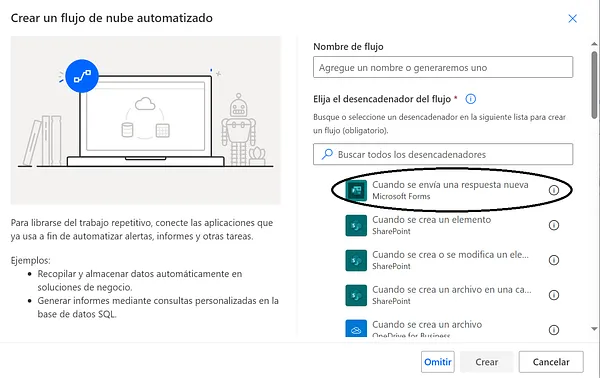
Deberemos darle un nombre a nuestro flujo y escoger un desencadenador. Este elemento será el que se encargue de activar el flujo y este empiece a trabajar.
Marcaremos Cuando se envía una respuesta nueva de Microsoft Forms.
2. Cuando se envía una respuesta nueva
Se nos abrirá una pantalla con nuestro desencadenador. Ahora nos toca configurarlo.
Dentro de la opción Parameters nos aparece un desplegable con todos nuestros formularios, deberemos seleccionar el que hemos creado en nuestros pasos anteriores.
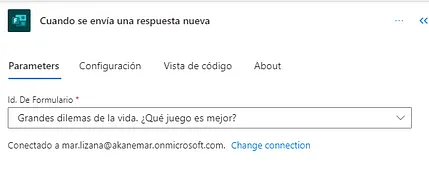 Cuando se envía una respuesta nueva
Para añadir nuestro siguiente paso deberemos ir a la opción de Agregar una acción y después buscar Obtener los detalles de la respuesta.
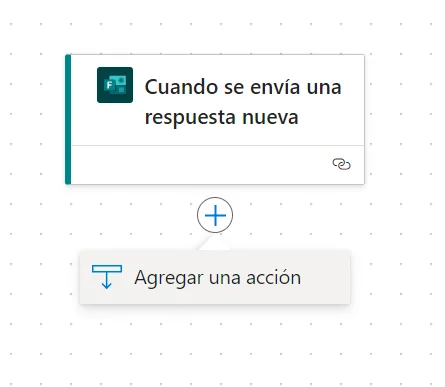
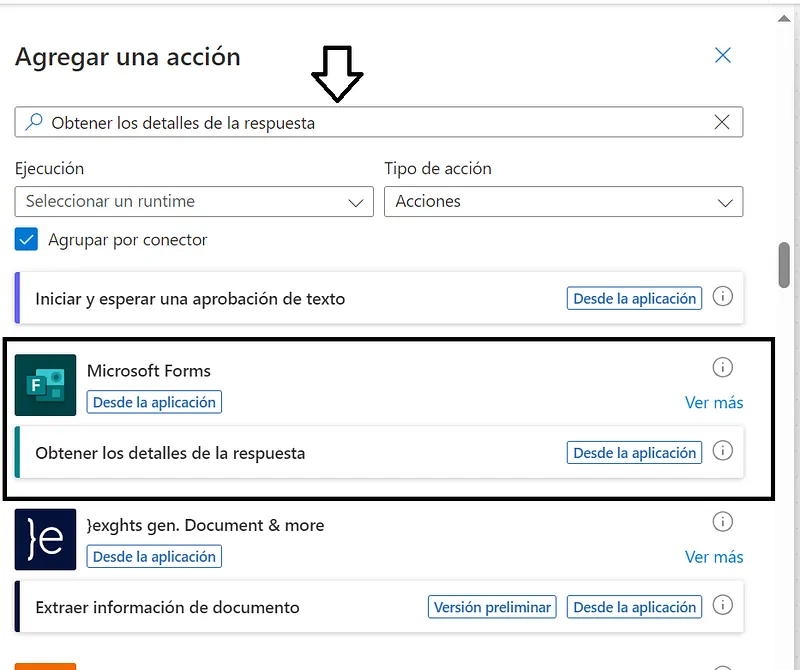
3. Obtener los detalles de la respuesta nueva.
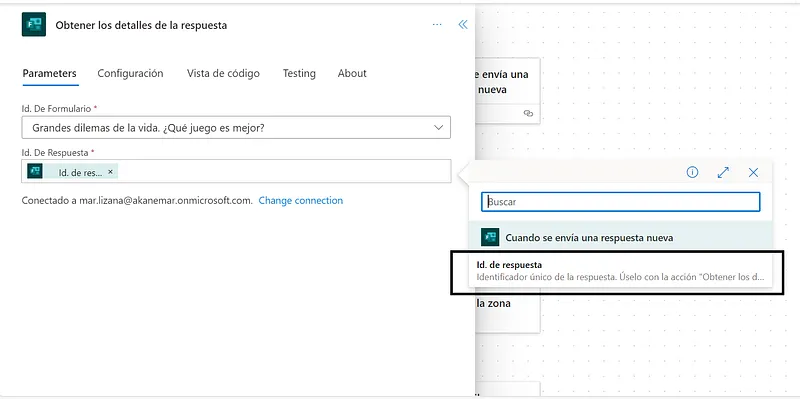
En el siguiente paso deberemos especificar el formulario y el Id. de respuesta, al que le indicaremos la opción Lista de notificaciones de respuesta Id. de respuesta.
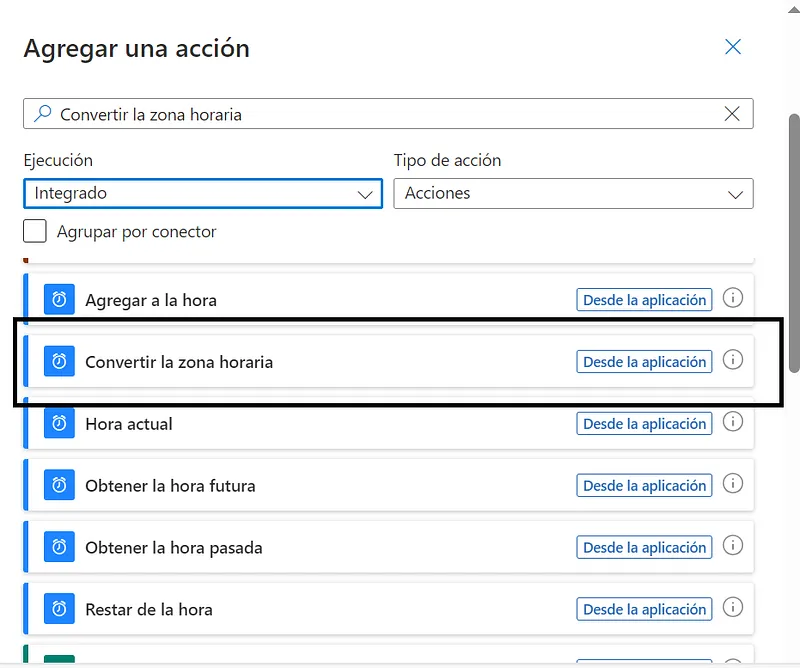
El siguiente paso nos servirá para convertir nuestra fecha al mismo huso horario. Seleccionaremos Convertir la zona horaria.
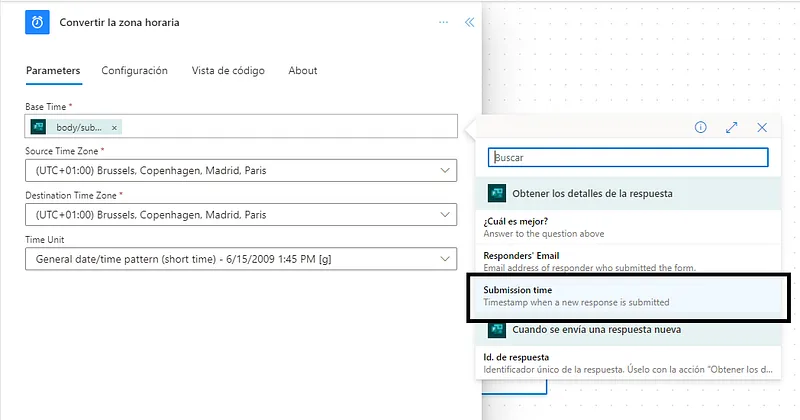
4. Convertir la zona horaria
Deberemos seleccionar la fecha de respuesta de nuestro formulario.
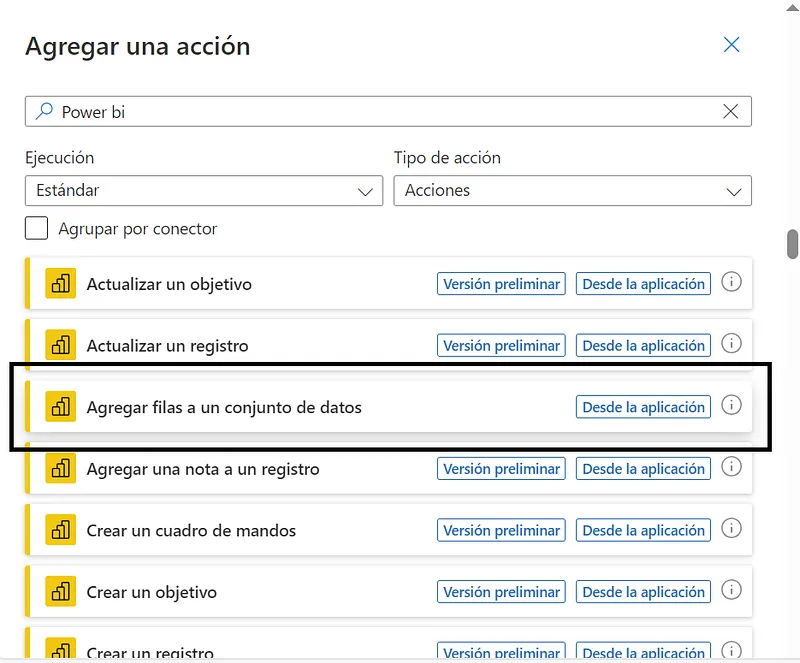
Nuestro siguiente paso será enviar está información a nuestro conjunto de datos, para ello usaremos la acción Agregar filas a un conjunto de datos.
5. Agregar filas a un conjunto de datos
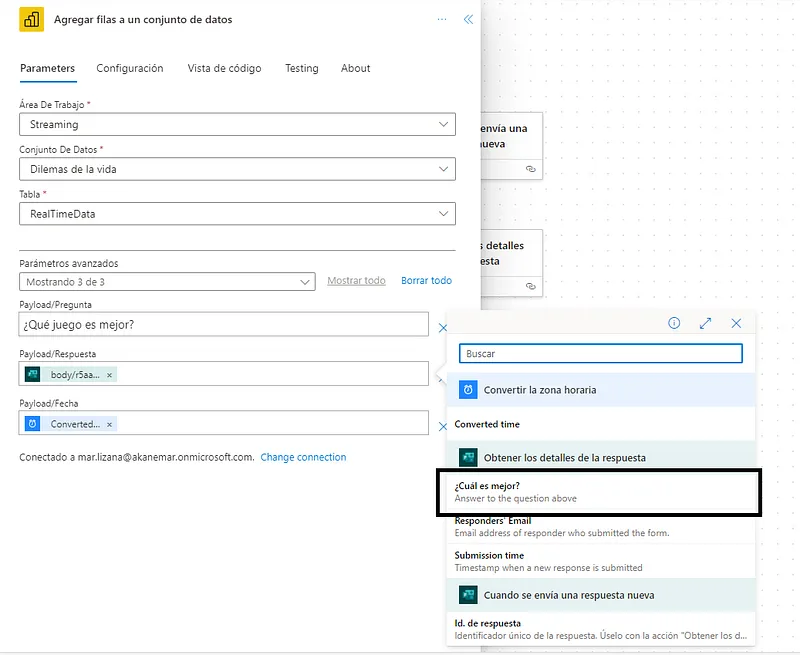
- Área de trabajo. Deberemos indicar el área de trabajo donde hemos creado nuestro conjunto de datos en streaming.
- Conjunto de datos. Igual, le indicamos nuestro conjunto de datos en streaming.
- Tabla. Verás que aunque no le hayamos definido una tabla al crearlo hay una que se genera por defecto, RealTimeData.
- Parámetros avanzados. Payload/Pregunta.
- Parámetros avanzados. Payload/Respuesta. Seleccionamos la opción de respuesta de la pregunta.
- Parámetros avanzados. Payload/Fecha. Seleccionaremos la fecha que devuelve el paso anterior.
5. Power BI Service
Una vez tengamos creado nuestro conjunto de datos y establecido el puente que nos enviará los resultados podemos volver al servicio de Power Bi.
Ahora mismo no deberías tener ningún dato, así que te recomiendo que respondas algunas veces a tu formulario para que resulte más cómodo trabajar con los visuales
Dashboard
Crearemos un dashboard que se conecte directamente a nuestro conjunto de datos en streaming al que le podemos añadir tiles con unos objetos visuales determinados.
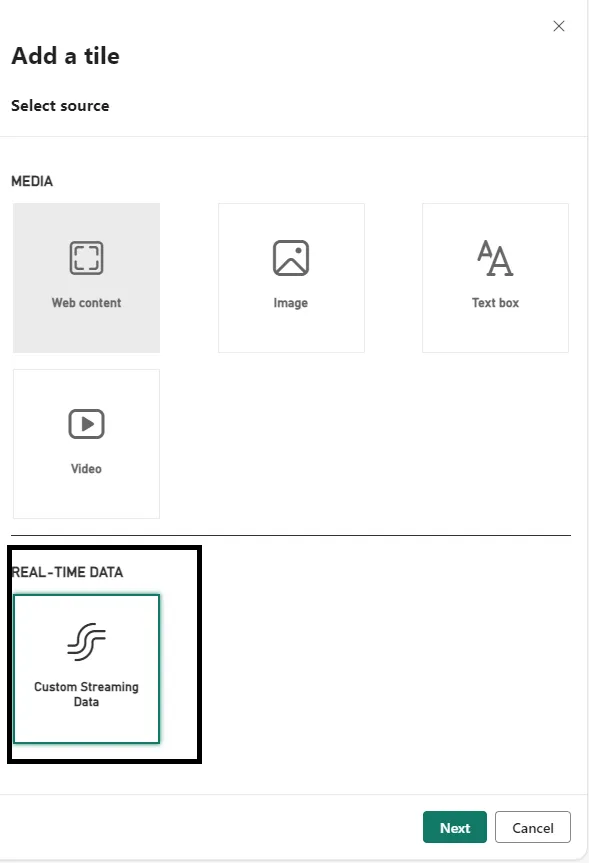
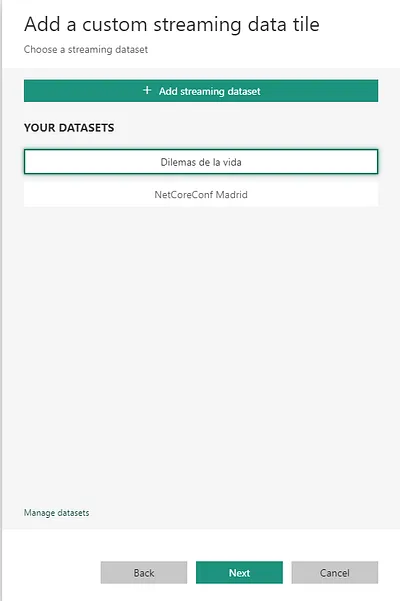
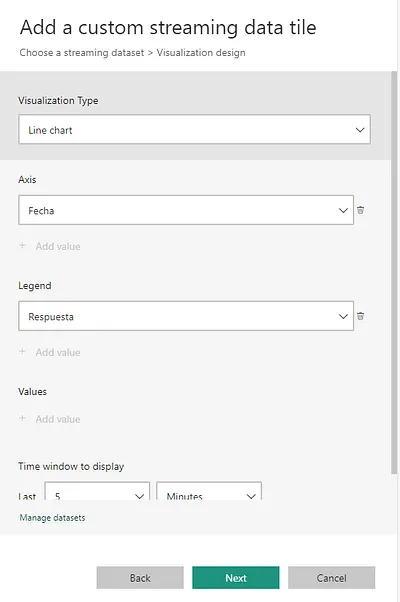
En los tipos de visualizaciones nos aparecen las opciones:
- Tarjeta
- Gráfico de líneas
- Gráfico de barras agrupadas
- Gráfico de columnas agrupadas
- Medidor
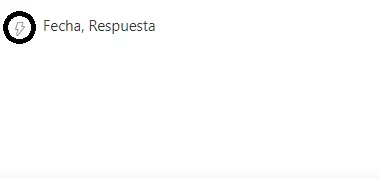
Al usar una de las visualizaciones del dashboard veremos que nos permite configurar una ventana de tiempo de entrada de los datos. Además te aparecerá un ⚡, lo que indica que este visual usa las características de un streaming dataset.
¿Y si queremos ver datos históricos?
Report
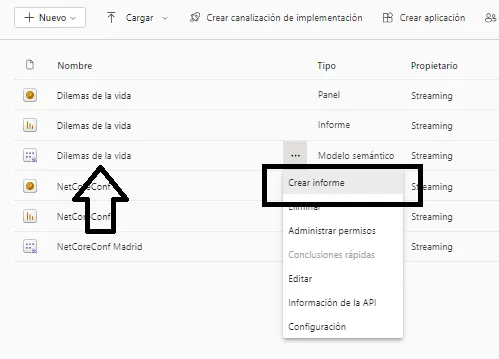
Deberemos crear un informe desde el conjunto de datos. Esto nos va a permitir tener más objetos visuales, si lo conectamos desde el Desktop podremos hacer medidas también.
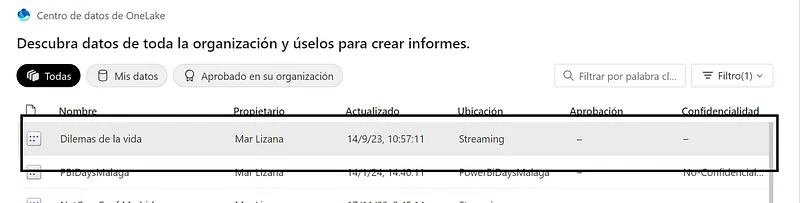
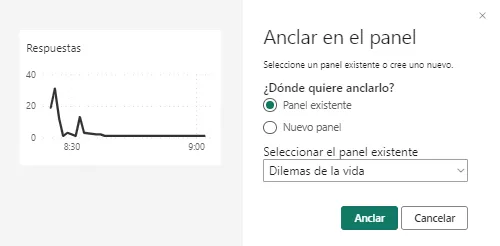
Una vez tengáis las medidas y los visuales en el report en el servicio podréis añadirlos en vuestro dashboard. Para ello deberéis ir a la parte superior del visual y hacer click sobre el icono del pin.

Luego indicar a que dashboard queréis llevarlo o si queréis crear uno nuevo
6. ¡Haz que empiecen a responder!
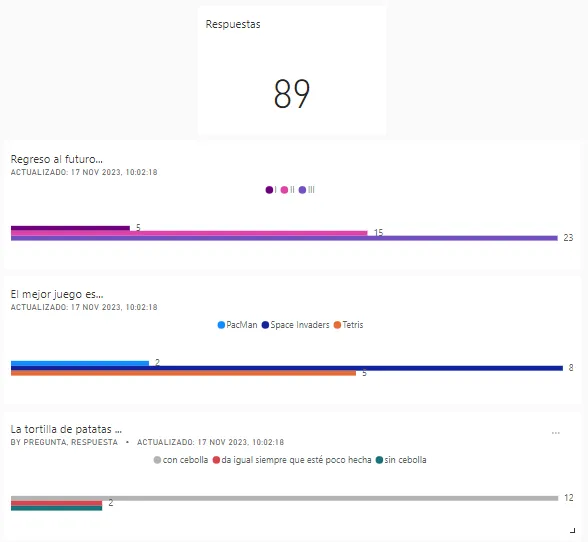
Por si tenéis curiosidad por saber los resultados de la encuesta que hicimos en la Netcoreconf 2023, ahí os van :)

¿Te ha servido? Aplaude, sin cuenta. Puedes hacerlo varias veces.
Comentarios