Azure DevOps para tus desarrollos de Power BI (I). Introducción
¿No recuerdas dónde realizaste los últimos cambios? ¿Te gustaría poder llevar un control de los mismos? ¿Trabajas en equipo y te resulta…
¿No recuerdas dónde realizaste los últimos cambios? ¿Te gustaría poder llevar un control de los mismos? ¿Trabajas en equipo y te resulta complicado unificar tus archivos .pbix con todos los cambios?
¡Comenzamos una serie de artículos! En ellos pretendemos que te introduzcas en el mundo de Azure DevOps, que será nuestro principal aliado en esta aventura.
Como son varios temas y no queremos dejarte sin aliento, hemos preferido separarlos en artículos independientes. Nuestra intención es entregarte uno nuevo cada martes (o cada vez que podamos).
1. Introducción ← ESTAMOS AQUÍ
3. Herramientas que vamos a usar
4. Qué podemos encontrar en Azure DevOps
5. Y que necesito para que esto funcione
6. Pipeline para descomprimir el report
7. Pipeline para las buenas prácticas del report
8. Pipeline de despliegue del report
9. Pipeline de buenas prácticas del modelo semántico
10. Pipeline de despliegue del modelo semántico
Esta serie de artículos los hemos escrito conjuntamente Adrià Belmonte y una servidora y son la fusión de juntar un SRE con una desarrolladora de Power BI.

¡Cualquier duda o propuesta de mejora no dudéis en dejárnoslo en comentarios!
¡¡Empezamos!!
Introducción
Escenarios
 Escenarios
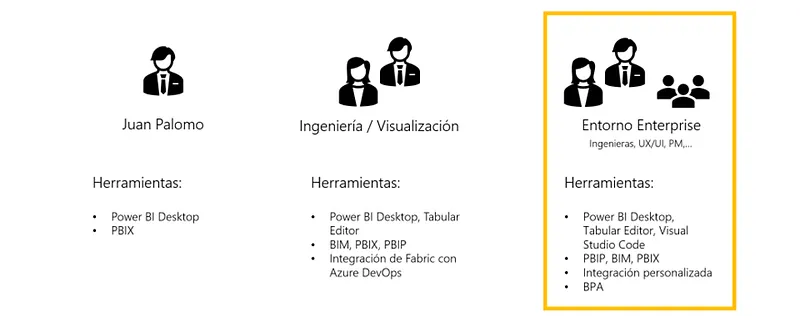
La aplicación de la solución que proponemos dependerá de tu contexto. En nuestro caso, la solución ha sido desarrollada para un entorno Enterprise. Esto significa que tendremos perfiles diferenciados para cada tarea:
- Data Engineers trabajarán sobre el modelo de Power BI con Tabular Editor.
- Data Analysts trabajarán sobre los visuales en Power BI Desktop.
- Perfiles de DevOps que nos ayudan a mantener la solución.
- Project Managers dirigirán las prioridades y serán los responsables de aprobar los cambios.

Esto no quiere decir que si trabajas en un entorno mucho más reducido, donde estás tu sola o sois un equipo pequeño parte de lo que vamos a explicar no os pueda resultar útil. Sobre todo la parte de tener controlados los cambios y poder trabajar de forma colaborativa.
Cómo nos apañábamos antes

El archivo .pbix es de carácter binario, pero…
¿Qué es un archivo binario?
Un archivo binario es un tipo de archivo que almacena información utilizando combinaciones de 0 y 1. Esta característica los hace eficientes para el almacenamiento de datos complejos, ejecutables de programas y otros tipos de archivos que contienen información no estructurada o que requiere de esta representación .
Esto hace que sea muy difícil la gestión de sus versiones tal y como se suele hacer con otros desarrollos.
Hasta ahora podíamos trabajar con herramientas externas que nos permitían paliar de forma parcial estas limitaciones:
- Sharepoint. Sharepoint puede integrarse con un workspace de Power BI y te permite ver el historial de archivos. Esto facilita volver a una versión anterior, pero sigues sin saber que modificaciones hay en cada una de las versiones.
- ALM Toolkit. Te dejamos por aquí un enlace donde se explica en detalle que puede hacer esta herramienta.
- model.bim. Desde Tabular Editor puedes exportar tu modelo tabular en este formato de texto plano, pero sigues necesitando crear el paso de despliegue desde la herramienta que seleccionaras para controlar las modificaciones.
Integración con Fabric
Y llegó Fabric…
 Integración con Fabric
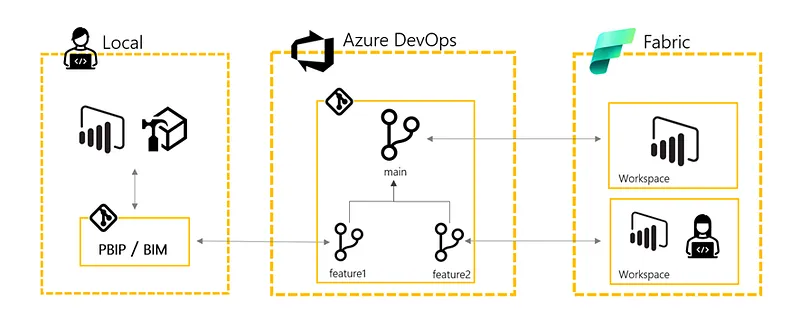
Una de las novedades más destacadas de Microsoft Fabric es la integración de Git con Azure DevOps, facilitando la sincronización de las áreas de trabajo de Power BI con repositorios Git. Esta integración permite comenzar el desarrollo de informes, realizar la transición a Power BI Service sin problemas y volver a Power BI Desktop, donde cada modificación estará respaldada de forma segura y versionada por Git.
PBIP
Esta nueva extensión de archivo te permite que las definiciones de artefactos del informe y conjunto de datos se guarden como archivos de texto en una estructura de carpetas más o menos sencilla e intuitiva. Lo que te permitirá:
- Compatibilidad con el editor de texto: Los archivos de definición de artefactos son formato JSON y contienen metadatos del modelo y del report.
- Control de código fuente: Almacenar las definiciones de los artefactos en un sistema de control de código fuente como Git te permite realizar un seguimiento del historial de versiones y colaborar eficientemente.
- Integración continua y entrega continua (CI/CD): Puedes usar sistemas de CI/CD para validar y aplicar cambios propuestos al sistema de producción.
¿Qué contiene un archivo .PBIP?
 Archivo PBIP
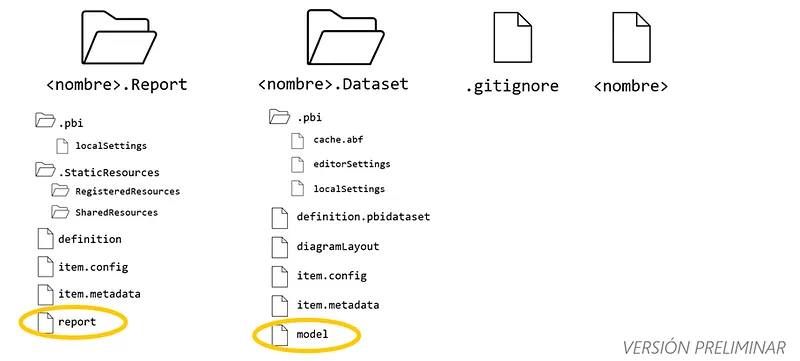
Al guardar nuestro archivo como .pbip, Power BI Desktop almacenará los artefactos de informes y conjuntos de datos como carpetas que contienen archivos de texto. En concreto, las carpetas son las siguientes:
. Dataset. Conjunto de archivos y carpetas que contiene el conjunto de datos de Power BI. El más importante es el model.bim..Report. Conjunto de archivos y carpetas que contienen el report de Power BI. El archivo más importante es el report.json.- .gitIgnore. Este archivo sirve para especificar los archivos sin seguimiento que Git debería ignorar.
.PBIP. El archivo PBIP incluye un enlace a la carpeta de informes.
report.json
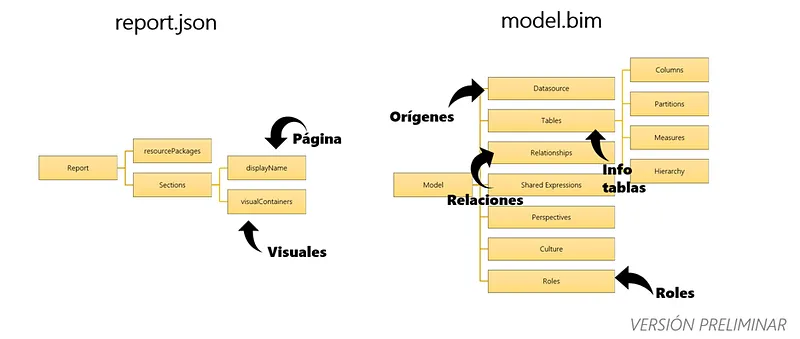
El archivo report.json en un proyecto de Power BI (PBIP) contiene metadatos esenciales sobre el informe. Como la página, los visuales, el tema o las imágenes que tengas.
model.bim
model.bim es un archivo de texto plano que es el esqueleto de tu modelo de Power BI. Puedes definir todos los objetos como medidas, tablas, fuentes de conexión, etc., y luego implementarlo para crear tu modelo semántico. Pero ojo, aquí no están los datos, solo los metadatos.
¿Cómo exporto a .pbip?
Esta nueva forma de exportar está aun en una versión preliminar, así que, si no te aparece es probable que tengas que activarla. Para exportar a .pbip, deberás seguir los siguientes pasos:
→ Abre Power BI Desktop, ve a Archivo en la barra de menú.

→ Luego, selecciona Opciones y configuración y después Opciones.
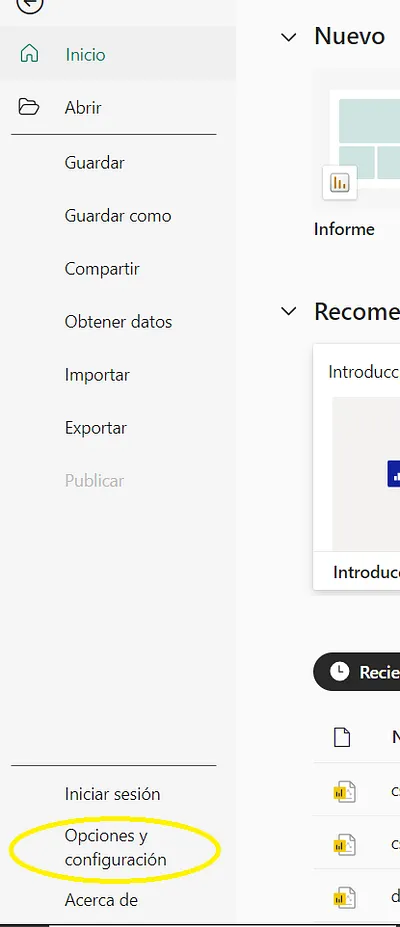
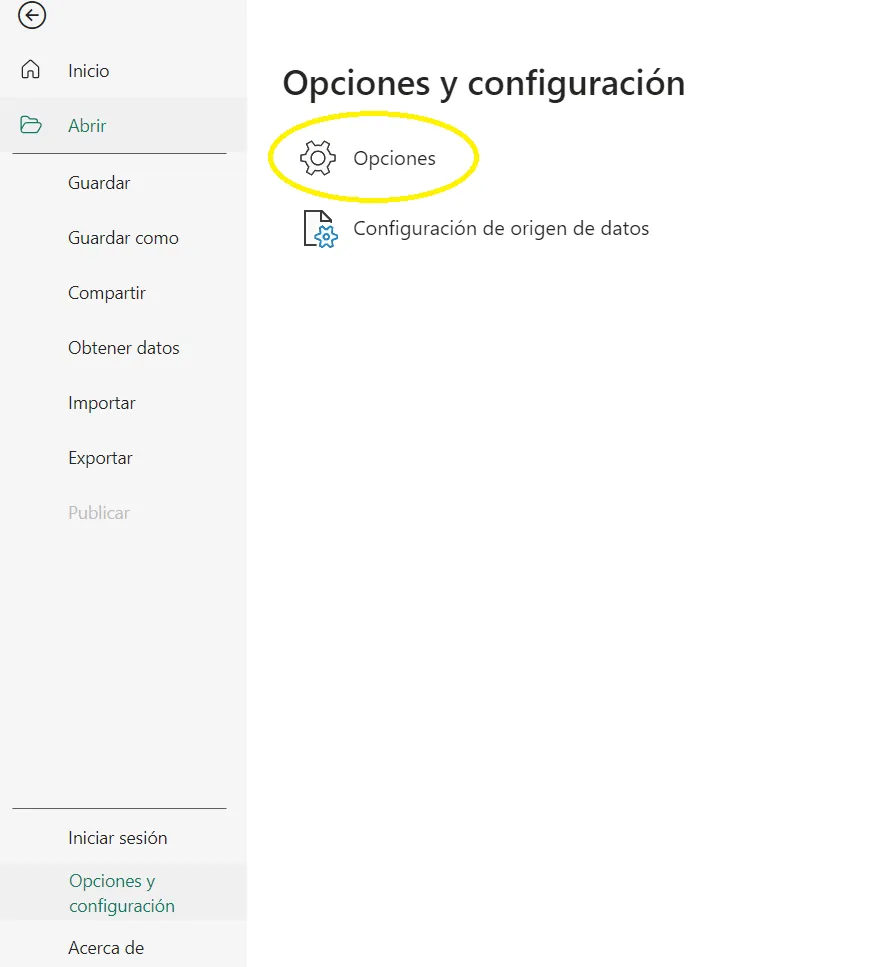
→ En el cuadro de diálogo de opciones, busca la pestaña Características de vista previa
→ Marca la casilla que dice Opción para guardar proyecto Power BI (.pbip).
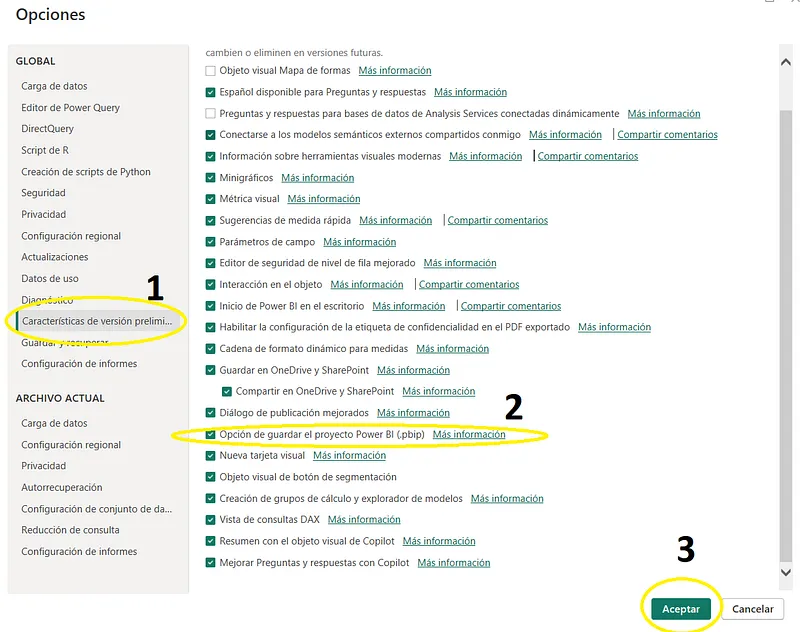
Ahora ya podrás exportar en este formato.
Limitaciones
· Un único archivo para el report. El archivo report.json se guarda en un único archivo, lo que puede dificultar un poco la lectura de los que no estamos acostumbrados a leer código.
· No hay un control de calidad. No tenemos integradas pruebas de calidad en nuestros desarrollos que aseguren que nuestros desarrollos se entreguen cumpliendo las normas de buenas prácticas.
· Un repositorio por workspace. La integración de Fabric nos facilita un repositorio por espacio de trabajo, pero ¿y si queremos tener los modelos semánticos y los reportes separados? ¿o un repositorio por desarrollo?
· Necesitas una licencia de Fabric. Parece que a todos nos dura la licencia de prueba, ¿Qué va a pasar cuando esta acabe?
¿Qué veremos la próxima semana?
Al artículo de la próxima semana lo hemos llamado ¿Qué es eso de DevOps? y nuestra idea es explicaros los conceptos básicos de esta metodología de trabajo. Hablaremos de CI/CD, ramas y flujos de trabajo a alto nivel para que luego tu puedas profundizar más y adaptarlo a tu contexto.

Referencias y enlaces de interés
Información general sobre la integración de Git de Fabric — Microsoft Fabric | Microsoft Learn
Power BI Desktop projects (PBIP) — Power BI | Microsoft Learn
Power BI Desktop project report folder — Power BI | Microsoft Learn
Power BI Desktop project dataset folder — Power BI | Microsoft Learn
¿Te ha servido? Aplaude, sin cuenta. Puedes hacerlo varias veces.
Comentarios