Azure DevOps para tus desarrollos de Power BI (VIII). Pipeline de despliegue del report.
Nos acercamos al final, con el artículo de esta semana veremos como desplegar nuestro report en el servicio de Power BI. Según hayas…
Nos acercamos al final, con el artículo de esta semana veremos como desplegar nuestro report en el servicio de Power BI. Según hayas definido tu estrategia, es probable que este paso te lo puedas saltar. Te explicamos porqué. Si usas la integración de Fabric el despliegue ya está integrado de forma automática. Si quieres tener un repositorio de Azure DevOps por cada desarrollo de Power BI te será de utilidad, si para tu contexto decides tener un repositorio por workspace puedes pasar al siguiente.
Aun así…¡Seguimos con esta serie de artículos! En ellos pretendemos que te introduzcas en el mundo de Azure DevOps, que será nuestro principal aliado en esta aventura. La semana pasada vimos como automatizar pruebas de buenas prácticas sobre nuestros visuales, esta, veremos como desplegar al servicio una vez se hayan unido (merge) las nuevas funcionalidades.
Como son varios temas no queremos dejarte sin aliento, hemos preferido separarlos en artículos independientes. Nuestra intención es entregarte uno nuevo cada martes (o cada vez que podamos).
3. Herramientas que vamos a usar
4. Qué podemos encontrar en Azure DevOps
5. Qué necesito para que esto funcione
6. Pipeline para descomprimir el report
7. Pipeline para las buenas prácticas del report
8. Pipeline de despliegue del report ← ESTAMOS AQUÍ
9. Pipeline de buenas prácticas del modelo semántico
10. Pipeline de despliegue del modelo semántico
Esta serie de artículos los hemos escrito conjuntamente Adrià Belmonte y una servidora y son la fusión de unir a un arquitecto cloud con una ingeniera de datos.

¡Cualquier duda o propuesta de mejora no dudes en dejárnoslo en comentarios!
¡¡Con café en mano, continuamos!!
Veamos la pipeline en detalle
En este caso, nuestra pipeline tiene una única funcionalidad: subir al workspace el archivo .pbix con el thin report.
Como de costumbre, os dejamos el enlace al repositorio de git dónde podréis encontrar la pipe completa, no sin antes recomendaros que os toméis un momento en entender como funciona. Entremos en materia.
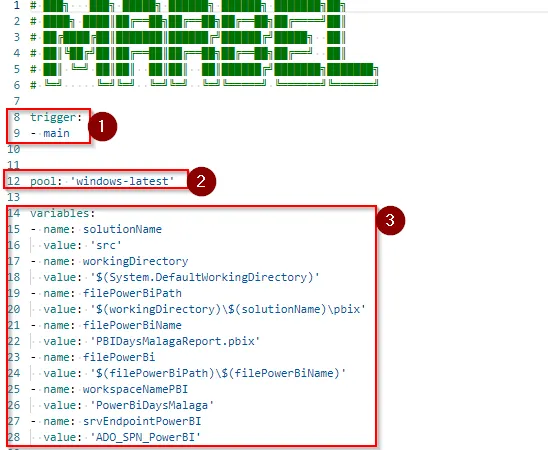
- En este caso definimos un trigger. Este hará que la pipe se ejecute siempre que detecte un cambio en nuestra rama principal (main). Como hemos visto en capítulos anteriores, esto sucede cada vez que se aprueba una pull-request.
- Le indicamos que Utilizaremos los agentes públicos de tipo Windows.
- Definimos las variables que utilizaremos. Desde el área de trabajo en la que queremos desplegar, hasta la ubicación de nuestro archivo .pbix.
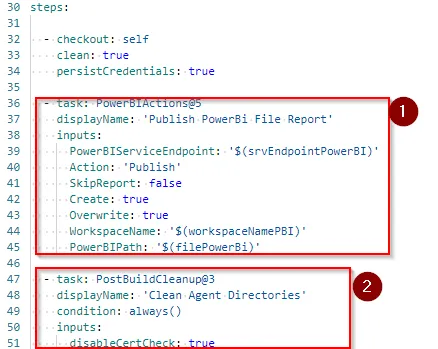
- Este bloque hace referencia a la tarea principal de la pipeline. La encargada de subir nuestro PBIX al Servicio de Power BI.
- Una tarea adicional que limpiará nuestro agente de los archivos utilizados.
Como has podido ver está pipeline es más corta que las anteriores porque su tarea principal es subir el archivo y utilizando la tarea ya definida de PowerBIActions nos simplifica la gestión.
Power BI Actions y el Marketplace de Visual Studio
PowerBIActions nos permite automatizar muchas más tareas ¡Te animamos a que las descubras! Pero antes veamos como podemos instalar está extensión.
Azure DevOps dispone de un Marketplace donde fabricantes y personas de la comunidad han creado una extensión. ¡Quizá encuentras alguna que pueda ayudarte!
La web es la siguiente: https://marketplace.visualstudio.com/azuredevops
Es necesario que para la instalación de extensiones en nuestro ADO dispongamos de permisos elevados y posiblemente nuestro usuario no los dispongan, pero siempre podemos solicitarlos 😊.
En este caso nos centraremos en la Power BI Actions. Utilizando el buscador del Marketplace.
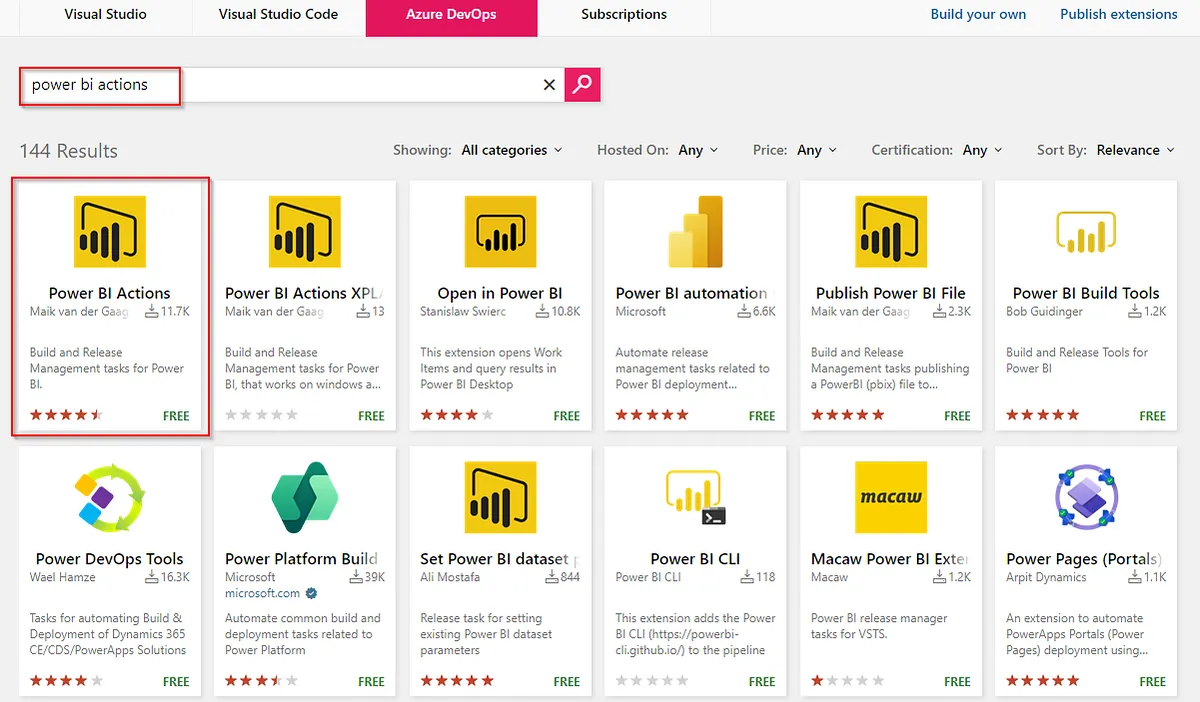
Seleccionaremos la Power BI Actions, te dejamos el link también para que puedas ir directo
https://marketplace.visualstudio.com/items?itemName=maikvandergaag.maikvandergaag-power-bi-actions
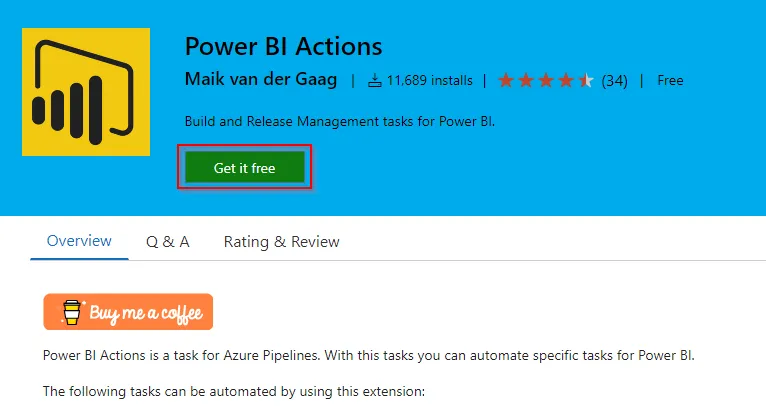
Una vez dentro de la extensión seleccionaremos la opción Get it Free para instalar la extensión.
Por último, seleccionaremos nuestro ADO dentro de la lista y el botón de instalar.
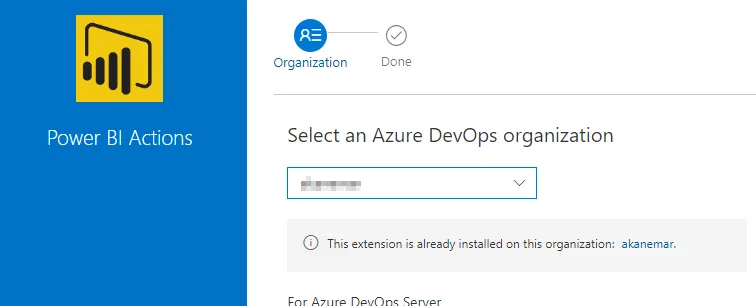
Ya dispondremos de la extensión instalada en nuestro ADO.
Queremos aprovechar este artículo para agradecer el trabajo de Maik van der Gaag (https://msftplayground.com/) en la creación de está extensión que nos ha permitido simplificar el despliegue del report.
¿Qué veremos la próxima semana?
Nos acercamos al final, con el artículo de esta semana veremos como desplegar nuestro report en el servicio de Power BI. Si usas la integración de Fabric el despliegue ya está integrado de forma automática.
La semana que viene empezamos con el modelo semántico y como automatizar los tests de buenas prácticas.
¡¡Felicidades por llegar hasta aquí!! Y ya sabes, si tienes alguna duda o feedback no dudes en dejárnoslo en comentarios.
Referencias y enlaces de interés
Power BI Actions — Visual Studio Marketplace
¿Te ha servido? Aplaude, sin cuenta. Puedes hacerlo varias veces.
Comentarios